
本日のゴール
今日は、AIをレビュアーとして使うときの頼み方と、指摘を自分で判定するやり方を身に付けます。最後に、3回のやり方を自分のチームに持ち帰れる形にまとめます。
本日の学び
- AIをレビュアーにするときは観点を分けて頼み、指摘が正しいかは根拠に戻って自分で判定する
- 要件から画面、画面から数字までを追いかけ、文書のレビューだけでは見えない穴をデータで確かめる
- 3回のやり方を、自分のチームで使えるルールとレビュー会の資料にして持ち帰る
成果物/day3/レビュー記録.md。指摘が8件以上あり、自分で見つけたものが3件以上成果物/day3/対応表.md。全要件に対応先か「対応なし」があり、課題でない対応なしの要件は5件まで扱いを自分で決めている成果物/day3/PJ010_収支ダッシュボード.html。PJ-2026-014の9月の原価が、自分の検算と一致している成果物/day3/レビュー会資料.pptxと成果物/day3/利用ルール_たたき台.md。Wordの利用ルール_たたき台.docxは発展で作る
3回で作ったものは、配布フォルダの成果物/にそろっています。このガイドの最後に、持ち帰り資料5点の案内があります。
3回の全体像
| 回 | 身に付くこと | 作るもの |
|---|---|---|
| Day1 要件定義 | 文脈の渡し方でAIの書く要件がどう変わるかを確かめる。食い違いやあいまいさはAIに決めさせず、確認する相手を決めて持ち帰る | 根拠つきの要件一覧、要件定義書v0.2、確認事項 |
| Day2 画面設計 | 作る人が迷わない設計書に何が要るかを、自分で書いてつかむ。設計書を動くモックにして、書き漏れを先に見つける | 画面一覧と遷移、KIN030の画面設計書、モック、請求回収の業務フロー |
| Day3 レビューと実装(本日) | AIには観点を分けてレビューさせ、指摘の正しさは根拠で判定する。要件から画面、画面から数字まで追いかけて穴を確かめる。3回のやり方をチームのルールにして持ち帰る | レビュー記録、対応表、収支ダッシュボード、レビュー会資料、利用ルールのたたき台 |
当日の流れ
全体で [180min]です。講義のあとには、必ず演習か理解度チェックが入ります。
| 枠 | 中身 | 形式 | 時間 |
|---|---|---|---|
| 開始 | Day2 の完了状態を配り、自分の成果物と見比べる。レビュー対象の置き場所も確かめる | 説明 | [15min] |
| D3-1 | 観点を分けた設計レビュー。このほかに理解度チェック [3min] | 個人演習 | [35min] |
| D3-2 | 要件と画面の対応表 | 個人演習 | [25min] |
| 休憩 | [10min] | ||
| D3-3 | 収支ダッシュボードの作成 | 個人演習 | [40min] |
| D3-4 | 成果物のまとめ | 個人演習 | [30min] |
| まとめ | 3回の成果物の一覧、現場での最初の一歩、理解度チェック | まとめ | [10min] |
| 質疑・アンケート | このうち3分をD3-1の理解度チェックに回します。そのぶんD3-2から後ろは3分遅れて始まります | 質疑 | [15min] |
Zoomでの進め方
- 講師がZoomで画面を共有し、同じ操作を見せながら進めます。手元で使うのは、Claudeデスクトップアプリと、エクスプローラー、メモ帳、LibreOfficeです。画面が1枚の方は、Zoomの画面を小さくして横に並べてください。
- 演習はすべて個人で進めます。発表や、ほかの受講者との話し合いはありません。
- 質問や、詰まったときは、Zoomのチャットに「D1-3 STEP 3変換で文字化け」のように、演習の番号、STEP、起きていることを書いてください。講師が順に答えます。画面を見る必要があるときは、講師から画面共有をお願いすることがあります。
- 各STEPの[Nmin]は目安です。必須のSTEPは、演習の枠に収まる分数で組んであります。時間になったら講師が次のSTEPへ進めます。結果が途中でも、次のSTEPへ移って構いません。終わらなかった分は、研修のあとに同じ手順で続けられます。
- 必須のSTEPは、文面を送る操作を飛ばさないでください。次のSTEPの文面は、前のSTEPの結果を読むので、飛ばすと「読み取れない」と返ってきます。飛ばしてしまったときは、Zoomのチャットで知らせてください。講師が、そのSTEPの結果の例を送ります。
- 見出しに 発展 のバッジが付いたSTEPは、枠の時間に入っていません。必須のSTEPが終わったら、発展を待たずに次の演習へ進みます。
- Claudeの応答を待つ間は、次のSTEPの本文を読んでください。待ち時間を含めて、必須のSTEPが枠に収まるように組んであります。
始める前の準備
Codeタブで配布フォルダを開き、モードを確かめます。そのあと、Day2の完了状態を受け取ってから演習に入ります。
Codeタブの確かめ
- ClaudeデスクトップアプリのCodeタブでフォルダを選択を押し、デスクトップの
idup-handsonを開きます。 - モードは前の回のまま残ります。入力欄の左下、+ とマイクのすぐ右にあるモード名を見て、編集を受け入れるになっていることを確かめます。違っていたら、モード名を押して切り替えてください。
<ここに…>のある文面は、メモ帳に貼って埋めてから、全部をコピーして入力欄に貼ります。入力欄の中で改行するときはShift+Enterです。Enterだけを押すと送信されます。
編集を受け入れるでは、ファイルの書き換えと、フォルダの中でのファイルの作成・移動・コピー・削除は、確かめなしで進みます。pythonで動かす変換ツールなどのコマンドだけが、確かめの対象です。コマンドの確かめでは一度だけ許可を押し、常に許可は押さないでください。
資料/は.claude/settings.jsonの設定で、Claudeのファイル編集とコマンドからの書き込みを止めてあります。pythonのスクリプトは止められないので、コマンドを読んで、資料/に書き込む内容のときは拒否します。成果物/の中は確かめなしで変わるので、Claudeの作業が終わるたびに差分の表示で中身を見てください。自動は確かめの多くを省いて進むので、この研修では使いません。
事前の確認(任意)
読まなくても演習は進められます。時間に余裕のある方だけ、レビュー対象の資料/day3/レビュー対象_画面設計書_PJ010_収支ダッシュボード.mdを、メモ帳かCalcで一度開いておいてください。D3-1の最初のSTEPに時間を回せます。
手書きメモの置き場所
STEP 1 のメモは、Day1と同じくメモ帳で書き、成果物/day3/に保存します。
- スタートメニューの検索に メモ帳 と入れて開きます。
- メモを書いたら、ファイル → 名前を付けて保存を選びます。
- 保存先に
idup-handsonの中の成果物→day3を選びます。 - ファイル名は、メモ_のあとに演習番号を付けて
メモ_D3-1.mdのようにします。ファイルの種類はすべてのファイル(*.*)、エンコードはUTF-8を選んで保存します。 - 保存したあと、下の帯の右側が書式付きに変わっていたら、押してマークダウン構文に戻します。書き足すのは、この表示にしてからです。
- 書き足したら、Ctrl+Sで上書き保存します。
#や|も画面に出ません。表示で右端で折り返すの印も外してください。Day2 の完了状態を受け取る
Day3 の演習は、全員が同じDay2の完了状態から始めます。講師が用意した5つのファイルを配るので、それぞれ成果物/day1/と成果物/day2/にコピーしてください。Day2で自分が作ったファイルと見比べる時間も、開始の [15min]に入っています。
| ファイル | 中身 | この回で使う場面 |
|---|---|---|
| Day1 の完了状態と同じもの | D3-1 で要件と食い違う指摘を探す。D3-2の対応表の左側にする |
画面一覧.md | 現行5画面と新設のPJ010。区分、要件ID、画面の無い要件の表がある | D3-2 で要件と画面の対応を確かめる |
| 差を戻した設計書と、そのExcel版 | D3-2 の対応先。Excel版は見るだけに使う |
自分の成果物が最後まで届いていた方も、途中だった方も、同じ手順で受け取ります。自分のファイルは名前の末尾に_自分を付けて残るので、消えません。
- 講師がZoomのチャットに完了状態のURLを貼ります。ブラウザで開くと
完了状態_Day2.zipがダウンロードされます。 - エクスプローラーでダウンロードを開き、ZIPを右クリック → すべて展開を選びます。参照で
idup-handson→成果物→合流用を選び、展開を押します。 成果物/day1/・成果物/day2/に自分の途中のファイルがあれば、コピーの前に名前の末尾へ_自分を付けます。要件一覧.mdなら要件一覧_自分.mdです。上書きで消さないためです。成果物→合流用→day3_開始→成果物→day1を開き、要件一覧.md、要件定義書_v0.2.mdを、配布フォルダの成果物/day1/にコピーします。成果物→合流用→day3_開始→成果物→day2を開き、画面一覧.md、画面設計書_KIN030_v0.2.md、画面設計書_KIN030_v0.2.xlsxを、配布フォルダの成果物/day2/にコピーします。
送る文面の @ で指すファイルは、どれも成果物/day1/のような自分の配布フォルダの中のファイルです。成果物/合流用/の中のファイルは、コピーするまでは文面で指しません。コピーした先のファイルを指してください。
フォルダごと重ねずに、ファイルを選んでコピーしてください。URLが開けないときは、講師がZoomのチャットでファイルを直接送ります。受け取ったファイルは、同じ場所にコピーしてください。
このガイドの送る文面は、どれもコピーした先のファイルを指しています。コピーしておけば、文面はそのまま使えます。
この回の途中の合流
D3-2 とD3-3は、D3-1で作るレビュー記録.mdを使います。D3-1が終わらなかった方には、D3-2の始めに当日の合流版を配ります。受け取り方は同じで、手順はD3-2とD3-3の「うまくいかないとき」を見てください。
D3-1 観点を分けた設計レビュー
この演習の [35min]は、座学 [3min]と、STEP 1〜3の [32min]です。座学は演習の最初に入ります。[35min]の外で、座学のあと、STEP 1の前に理解度チェック [3min]があり、この時間は質疑の時間から回します。STEP 4は発展で、合計 [5min]です。この演習の [35min]には入っていません。
ねらい
「レビューして」とだけ頼むと、指摘は目につきやすい表面に寄ります。観点を1つずつに分けて頼み、指摘の根拠を自分で確かめてから採るかどうかを決めます。
押さえること
観点を1つずつに分けて頼み、指摘の根拠の行を自分で開いて確かめます。AIの指摘は全部を読まず、観点ごとに一番疑わしい1件だけ確かめます。
できあがりの目安
成果物/day3/レビュー記録.mdに指摘が8件以上ある- そのうち、見つけた人が自分か両方のものが3件以上ある
- 全件に、根拠のシート名と行がある
- 観点ごとに1件、合わせて6件まで開いて確かめたAIの指摘に、判定と、根拠の行で見たことを書いた理由がある
- 確かめていないAIの指摘は、判定が保留、理由が未確認になっている
- 発展のSTEP 4まで進んだ方は、
レビュー記録.xlsxがCalcで開ける
使うファイルと作るファイル
| 区分 | ファイル | 使い方 |
|---|---|---|
| 使う | 資料/day3/レビュー対象_画面設計書_PJ010_収支ダッシュボード.xlsx | 自分で読むときはCalcで開きます |
| 使う | 資料/day3/レビュー対象_画面設計書_PJ010_収支ダッシュボード.md | 同じ中身のMarkdown。Claudeにはこちらを渡します |
| 使う | テンプレート/レビュー記録テンプレート.md | レビュー記録の形 |
| 使う | 成果物/day1/要件定義書_v0.2.md | 要件と食い違う指摘を見つけるため。ない方は成果物/day1/要件一覧.mdで代えます |
| 作る | 成果物/day3/メモ_D3-1.md | STEP 1 の自分の指摘、STEP 2で選んだ指摘、STEP 3の判定 |
| 作る |
| mdを直す。xlsxはmdから変換したもので、発展のSTEP 4で作ります |
レビュー対象
別チームが書いた、PJ010収支ダッシュボードの画面設計書です。改修依頼の3つ目で新設する画面にあたります。シートは、画面概要、項目定義、入力チェック、計算式、権限、メッセージ、画面遷移の7枚です。行は、画面概要と画面遷移はNo、項目定義・入力チェック・計算式・メッセージはPJ010-I-005のようなID、権限は機能名で指します。
6つの観点
| 観点 | 見るところ |
|---|---|
| 要件漏れ | 要件定義書やヒアリングメモにあることが、設計書のどこにもない |
| 矛盾 | 同じことが、シートによって違う書き方になっている。計算式が業務の言葉の意味と合わない |
| 曖昧表現 | 読む人によって作るものが変わる言葉。数や基準がなく、テストで確かめられない |
| 例外系 | エラー、データがない、月の途中で変わる、といった通常でない場面の扱い |
| 非機能 | 権限、性能、データ量のように、機能の外側の決まり |
| 項目定義・形式 | 項目の型・桁・必須と、IDやメッセージの書き方がシートの間でそろっているか |
この演習は、1つの会話で最後まで進めます。STEPの文面は前のSTEPの続きとして送るので、途中で新しい会話にしないでください。演習が変わったら、新しい会話を始めて構いません。
STEP 1 観点ごとの自分の指摘 AIを開かない [8min]
- エクスプローラーで
資料→day3を開き、レビュー対象_画面設計書_PJ010_収支ダッシュボード.xlsxを右クリック → プログラムから開く → LibreOffice Calcを選びます。 - 画面の下のタブを左から順に押し、7枚のシートを読みます。
読みながら、6つの観点のどれかに当たるところを探します。指摘は、6つの観点を合わせて3件が目標です。観点ごとに3件ではありません。
メモ帳に次の形を貼り、成果物/day3/メモ_D3-1.mdとして保存します。見つけた指摘は、当たる観点の行に、シート、行、指摘の中身を書きます。行の指し方は、上のレビュー対象の説明のとおりです。
1つの観点で2件見つけたら、その観点の行を1行増やしてください。見つからなかった観点は、指摘に なし と書きます。STEP 2とSTEP 3の欄は、あとで埋めます。
## STEP 1 自分の指摘
- 観点: 要件漏れ / シート:  / 行:  / 指摘:
- 観点: 矛盾 / シート:  / 行:  / 指摘:
- 観点: 曖昧表現 / シート:  / 行:  / 指摘:
- 観点: 例外系 / シート:  / 行:  / 指摘:
- 観点: 非機能 / シート:  / 行:  / 指摘:
- 観点: 項目定義・形式 / シート:  / 行:  / 指摘:

## STEP 2 観点ごとに一番疑わしい指摘
- 要件漏れ:
- 矛盾:
- 曖昧表現:
- 例外系:
- 非機能:
- 項目定義・形式:

## STEP 3 開いて確かめた指摘の判定
- 番号:  / 判定:  / 理由:
- 番号:  / 判定:  / 理由:
- 番号:  / 判定:  / 理由:
- 番号:  / 判定:  / 理由:
- 番号:  / 判定:  / 理由:
- 番号:  / 判定:  / 理由:
資料/の中は書き換えない約束です。STEP 2 観点ごとの依頼 [14min]
観点を1つずつ、6回に分けて頼みます。まとめて頼まないでください。自分の指摘はまだ見せません。
1回ごとに、次の文面の<ここに観点を1つだけ書く>を観点の名前に差し替えて送ります。観点の名前は、上の6つの観点の表の左の列のとおりに書きます。頼む順は、表の上からです。
@資料/day3/レビュー対象_画面設計書_PJ010_収支ダッシュボード.md
@成果物/day1/要件定義書_v0.2.md

この画面設計書を「<ここに観点を1つだけ書く>」の観点だけでレビューしてください。ほかの観点の指摘は出さないでください。
- 指摘は表にし、列は 番号、重さ、シート、行、指摘、根拠の原文、要件ID とする
- 番号は「観点の名前-通し番号」とする(例 矛盾-1)
- 根拠のシート名と行を必ず付ける。行は、画面概要と画面遷移は No、項目定義・入力チェック・計算式・メッセージは ID、権限は機能名で書く
- 根拠の原文には、根拠の行に書いてある文を、設計書から書き写す
- 要件IDは、要件定義書と食い違う指摘にだけ書く
- 指摘は重さ(高・中・低)の順に並べ、5件までにする
- 直し方の案はまだ書かない要件定義書_v0.2.mdがない方は、文面の2行目を@成果物/day1/要件一覧.mdに替えて送ります。
返ってきた表は、全部を読まなくて構いません。次の観点を送る前に、その観点の指摘から一番疑わしいものを1件だけ選びます。選んだ番号を、メモ_D3-1.mdのSTEP 2の欄の、その観点の行に書いてください。
一番疑わしい指摘は、次の順に探します。まず、根拠の原文と指摘の中身がかみ合っていないもの。次に、根拠の行がSTEP 1で読んだ覚えのないもの。どちらも見つからなければ、表の一番下の指摘を選びます。指摘が1件も出なかった観点は、なし と書きます。
STEP 3 採用・不採用・保留の判定 最初の [6min]はAIを開かない [10min]
STEP 2 で選んだ指摘を、Calcで根拠のシートと行を開いて確かめます。開くのは、選んだ指摘だけです。観点ごとに1件なので、多くて6件です。判定は次の表で決めます。
| 判定 | 決め方 |
|---|---|
| 採用 | 根拠の行に、指摘のとおりのことが書いてある |
| 不採用 | 根拠の行が実物にない。設計書の範囲の外のことを言っている。要件定義書に照らすと誤っている |
| 保留 | 根拠の行はあるが、正しいかを自分では決められない。理由には、誰に確かめるかを書く |
判定と理由を、メモ_D3-1.mdのSTEP 3の欄に書きます。番号は、STEP 2の欄に書いた番号です。理由は、根拠の行で見たことを20字以内で書きます。
開かなかった指摘は、メモに書きません。レビュー記録では、判定が保留、理由が未確認になります。
書けたら、自分の指摘と合わせてレビュー記録にまとめさせます。
@テンプレート/レビュー記録テンプレート.md

ここまでの6つの観点の指摘と、私が先に書いた指摘をまとめて、レビュー記録テンプレートの形で 成果物/day3/レビュー記録.md に書いてください。
- 見つけた人の列に「自分」「AI」「両方」のどれかを入れる
- 判定の列には、私が決めた次の判定をそのまま入れ、理由も書き写す
- 判定を書いていない AI の指摘は、判定を保留、理由を未確認とする
- 私が先に書いた指摘は、判定を採用、理由を「設計書で確認」とする。なし と書いた観点は記録に入れない
- 根拠のシート名と行は、全件に入れる

私が先に書いた指摘:
<ここに メモの STEP 1 の欄を貼る>

AI の指摘への判定:
<ここに メモの STEP 3 の欄を貼る>
資料/記入例/記入例_レビュー記録_抜粋_会議室予約.mdを開きます。別の題材で、行・項目IDの指し方と、不採用の理由の書き方が見られます。不採用にする指摘の見分け方
「画面の配色や文字の大きさを見直すべき」のような好みの指摘は、要件定義書にもヒアリングメモにも根拠がありません。「セキュリティ対策を検討すべき」のように、何をどう直すかが書いていない指摘も採れません。開いた根拠の行に書いてあることと、指摘の中身が合っているかを見てください。
送ったあと、成果物/day3/レビュー記録.mdをメモ帳で開きます。見つけた人の列を目で追い、件数を数えます。
- 指摘が8件以上
- 見つけた人が自分か両方のものが3件以上
- 根拠が空いている行がない
- 開いて確かめたAIの指摘に、判定と理由がある
- ほかのAIの指摘は、判定が保留、理由が未確認
ここまでが必須です
STEP 1〜3が終わると、この演習の必須はすべて済みます。ここから先は発展で、合計 [5min]です。時間が残った方と、研修のあとに続ける方が進めてください。講師は発展を待たず、次の演習へ進みます。発展を飛ばした場合も、次の回は完了状態のZIPから全員が同じ状態で始めます。
STEP 4 Excelへの変換 発展 [5min]
STEP 3 までで、Markdownのレビュー記録はできあがりました。ここでExcelにして、Calcの絞り込みで件数を数え直します。
Calcで開いているレビュー対象の設計書を閉じます。保存を聞かれたら保存しないを選んでください。
変換の前に、同じ名前のファイルをWriter・Calc・Impressで開いていたら閉じます。開いたままだと書き込めず、変換が止まります。
成果物/day3/レビュー記録.md を tools/md_to_xlsx.py で Excel にして、成果物/day3/レビュー記録.xlsx に保存してください。
- コマンドの確かめが出たら、
tools/の変換ツールで成果物/の中に書き出す形かを見て、一度だけ許可を押してください。 - エクスプローラーで
成果物→day3を開き、レビュー記録.xlsxを右クリック → プログラムから開く → LibreOffice Calcを選びます。 - 色の付いた見出しの行を選び、データ → オートフィルターを押します。
- 見つけた人の列の▼で、自分と両方だけに絞り、件数を数えます。
- 見つけた人の列をAIだけに絞り直します。理由が未確認でない行が、STEP 3で判定した指摘です。その行に判定と理由が、未確認の行に保留が入っているかを見ます。
レビュー記録.xlsxがCalcで開ける- 絞り込みで数えた件数が、
レビュー記録.mdで数えた件数と同じ
うまくいかないとき
根拠のシートや行が、実物に見当たらない
Claudeが行を読み違えているか、ありもしない行を書いています。「この指摘の根拠の行を、設計書から原文のまま引用してください」と送ってください。引用が別の行から出てきたら、その行を開いて判定します。引用が出てこなければ、不採用です。
観点を1つに絞ったのに、ほかの観点の指摘が混ざる
混ざった指摘は、一番疑わしい1件を選ぶときの候補から外します。次の回の文面の最後に「ほかの観点に当たる指摘は、出さずに件数だけ書いてください」と足してください。
ExcelをClaudeに直接読ませたら、中身がおかしい
Claudeに渡すのはMarkdownの方です。xlsxを渡したいときは、「tools/xlsx_to_md.pyでMarkdownにしてから読んでください」と送ります。
pythonが見つからない、変換で文字化けする
「pyで実行してください」と送ります。化けるときは、Markdownをメモ帳で開いて、化けていないかを先に見てください。メモ帳で書き換えた場合は、エンコードをUTF-8にして保存し直してから変換します。
LibreOfficeで開けない
xlsxが0 KBなら変換が失敗しています。Claudeの応答に出たエラーの文を貼り、直させてから変換し直します。
変換で「LibreOfficeで開いているファイルを閉じてから」と出た
変換先のファイルをWriter・Calc・Impressで開いたままにしていると、書き込めずに止まります。開いているウィンドウを閉じて、ファイル名は変えずに「もう一度同じ変換をしてください」と送ってください。
早く終わった方へ
追加と考察
観点を分けずに1回で頼んだ場合と比べます。同じ会話だと6回分をまとめ直すだけになるので、新しい会話を始めて次の文面を送ります。
@資料/day3/レビュー対象_画面設計書_PJ010_収支ダッシュボード.md

この画面設計書をまとめてレビューしてください。
出てきた指摘の件数を、6回に分けて頼んだときの件数と比べます。6回のときの件数は、レビュー記録.mdで見つけた人がAIか両方の行の数です。深さは、根拠の行が付いているか、計算式や権限の中身まで入っているかで比べます。
発展課題
採用した指摘ごとに修正案を書かせ、修正案が別の不備を生んでいないかを確かめます。
@資料/day3/レビュー対象_画面設計書_PJ010_収支ダッシュボード.md
@成果物/day3/レビュー記録.md

レビュー記録で「採用」にした指摘ごとに、設計書の修正案を書いてください。
修正案を当てたときに、ほかのシートの記述と食い違うところが出ないかも、指摘ごとに確かめて書いてください。
計算式を1つ直すと、その式を使う項目定義やメッセージも直すことになります。1か所の修正で済まない指摘ほど、レビュー会で時間をとってください。
時間があれば、2本目の設計書に同じレビューをかけます。資料/発展/D3-1_レビュー対象2_画面設計書_KIN040_交通費申請.mdをメモ帳で開き、STEP 1と同じく、6つの観点を合わせて3件を目標に、自分の指摘をメモ_D3-1.mdの最後に書いてください。そのあと、観点を1つずつClaudeに頼みます。要件定義書はKIN040と関係がないので渡しません。
@資料/発展/D3-1_レビュー対象2_画面設計書_KIN040_交通費申請.md

この画面設計書を「<ここに観点を1つだけ書く>」の観点だけでレビューしてください。ほかの観点の指摘は出さないでください。
- 指摘ごとに、根拠のシート名と行を必ず付ける
- 指摘は重さ(高・中・低)の順に並べる
PJ010のときより、自分で先に見つけた指摘が増えたかを数えます。
D3-2 要件と画面の対応表
この演習の [25min]は、座学 [2min]と、STEP 1〜4の [23min]です。座学は演習の最初に入ります。STEP 5は発展で、合計 [3min]です。この演習の [25min]には入っていません。
ねらい
要件が設計のどこで実現されるかを表にします。対応先のない要件と、根拠となる要件のない設計の項目を見つけます。
押さえること
対応表で、対応先のない要件と、根拠のない設計の項目を見つけます。表の全行は読まず、自分の3件の行と集計の表を見ます。
できあがりの目安
成果物/day3/対応表.mdで、全要件に対応先があるか、「対応なし」と書いてある- 分類が課題でない対応なしの要件のうち5件までに、次版・対象外・設計に足す のどれかの扱いと、理由がある
- 分類が課題の対応なしの行は、扱いが対象外で、理由が入っている
- 発展のSTEP 5まで進んだ方は、
対応表.xlsxがCalcで開ける
使うファイルと作るファイル
| 区分 | ファイル | 使い方 |
|---|---|---|
| 使う | 成果物/day1/要件一覧.md | 自分のファイルです。ない方は、完了状態からコピーしたファイルを使います |
| 使う | 成果物/day2/画面設計書_KIN030_v0.2.md | 自分のファイルです。ない方は、完了状態からコピーしたファイルを使います |
| 使う |
| PJ010はレビュー記録で採用した指摘を直した前提で見ます |
| 使う | テンプレート/対応表テンプレート.md | 対応表の形 |
| 作る | 成果物/day3/メモ_D3-2.md | STEP 1 の3件、STEP 3の件数と根拠のない項目、STEP 4の扱い |
| 作る |
| mdを直す。xlsxはmdから変換したもので、発展のSTEP 5で作ります |
この演習は、1つの会話で最後まで進めます。STEPの文面は前のSTEPの続きとして送るので、途中で新しい会話にしないでください。演習が変わったら、新しい会話を始めて構いません。
STEP 1 要件3つの追跡 AIを開かない [6min]
成果物/day1/要件一覧.mdをメモ帳で開き、要件を3つ選びます。工数入力画面KIN030で実現しそうな要件を2つ、収支ダッシュボードPJ010で実現しそうな要件を1つです。
設計書もメモ帳で開き、Ctrl+Fで要件の言葉を探します。KIN030は成果物/day2/画面設計書_KIN030_v0.2.md、PJ010は資料/day3/レビュー対象_画面設計書_PJ010_収支ダッシュボード.mdです。
メモ帳に次の形を貼り、成果物/day3/メモ_D3-2.mdとして保存します。STEP 1の欄に、1行に1件、要件ID、対応する画面、項目・チェック・式のIDを書いてください。見つからなかったら、IDの欄に 対応なし と書きます。
## STEP 1 自分でたどった3件
- 要件ID:  / 画面:  / 項目・チェック・式のID:
- 要件ID:  / 画面:  / 項目・チェック・式のID:
- 要件ID:  / 画面:  / 項目・チェック・式のID:

## STEP 3 件数と根拠のない項目
- 対応なし:  件、そのうち課題:  件
- 根拠のない項目:  件
- 根拠のない項目1:
- 根拠のない項目2:

## STEP 4 課題でない対応なしの扱い
メモ帳で開いた要件一覧と設計書は、書き換えずに閉じます。
STEP 2 対応表の作成 [6min]
@テンプレート/対応表テンプレート.md
@成果物/day1/要件一覧.md
@成果物/day2/画面設計書_KIN030_v0.2.md
@資料/day3/レビュー対象_画面設計書_PJ010_収支ダッシュボード.md
@成果物/day3/レビュー記録.md

要件と設計の対応表を、テンプレートの形で 成果物/day3/対応表.md に作ってください。
- PJ010 の設計書は、レビュー記録で「採用」にした指摘を直した内容として見る
- 要件一覧の全要件について、対応する設計書・シート・項目を書く。見つからなければ「対応なし」と書く
- 要件一覧の分類が課題の行は、その課題を解決する機能・非機能・制約の要件IDがあれば、備考に書く
- 逆向きに、設計書の項目やチェックのうち、どの要件にも対応しないものを別の表に挙げる
- 対応先は「全体」「各画面」のようにまとめず、シートと項目まで書く
- 集計の表の対応なしの備考に、そのうち分類が課題の件数を書く
- 集計の下に「課題でない対応なし」の見出しを立て、分類が課題でない対応なしの要件を「- 要件ID 要件の短い文:」の形で1行ずつ挙げる

私が自分でたどった3件は次のとおりです。表の中でこの3件が私と違っていたら、理由を書いてください。
<ここに メモの STEP 1 の欄を貼る>
返ってきた表は、全行を読まなくて構いません。STEP 3で見るのは、自分の3件の行と、集計の表と、根拠のない項目の表だけです。
STEP 3 自分の3件との照合 [6min]
成果物/day3/対応表.mdをメモ帳で開きます。Ctrl+Fで自分の3件の要件IDを探し、対応先を見比べてください。違っていたら、設計書を開いて、どちらが正しいかを確かめます。
対応表の 集計 の表から、対応なしの件数、そのうち課題の件数、根拠のない項目の件数を、メモ_D3-2.mdのSTEP 3の欄に書き写します。
根拠のない項目は、設計者が気を利かせて足したものか、要件定義書の書き漏らしのどちらかです。根拠のない項目の表から2件を選び、どちらに当たるかをSTEP 3の欄に1行ずつ書きます。
対応表の最後にある 課題でない対応なし の行を選んでコピーし、メモのSTEP 4の欄に貼ってください。
見終わったら、対応表.mdは書き換えずにメモ帳を閉じます。STEP 4でClaudeがこのファイルを書き換えるためです。
STEP 4 扱いの決定 最初の [3min]はAIを開かない [5min]
対応なしの要件の扱いを決めます。扱いは 次版、対象外、設計に足す の3つから選びます。次版は次の版に回すこと、対象外は今回の改修で扱わないことです。
分類が課題の行は、自分では書きません。課題は困りごとの説明なので、扱いは対象外にします。理由は、備考に要件IDがあれば 備考の要件で解消、なければ 背景の説明 です。この決まりは、下の文面に入っています。
分類が課題でない対応なしの行は、5件まで自分で扱いと理由を決めます。6件以上あるときは、機能の要件を先に、表の上から5件を選んでください。残りは扱いが未定になり、研修のあとに同じやり方で決めます。
メモ_D3-2.mdのSTEP 4の欄に貼った行の : の後ろに、扱い、理由 の順で書きます。理由は15字以内です。
扱いと理由がほかの行と同じなら、まとめて書けます。たとえばREQ-031とREQ-032がREQ-030と同じなら、2行とも : の後ろをREQ-030と同じ にします。書かなかった行は、そのまま残して構いません。
成果物/day3/対応表.md の対応なしの行に、扱いと理由を入れてください。理由は、扱いの右に列を足して書いてください。
- 分類が課題の行は、扱いを対象外にする。理由は、備考に要件IDがあれば「備考の要件で解消」、なければ「背景の説明」とする
- 分類が課題でない行は、私が書いた次の扱いと理由をそのまま入れる
- 私が書いていない行は、扱いを未定、理由を未検討とする
<ここに メモの STEP 4 の欄を貼る>できたら、対応表.mdをメモ帳で開き直します。対応なしの行の右に、扱いと理由の列が入っているかを見ます。
- 対応先の列が空いている要件がない
- 課題でない対応なしの要件のうち5件までに、扱いと理由がある
- 分類が課題の対応なしの行は、扱いが対象外で、理由が入っている
ここまでが必須です
STEP 1〜4が終わると、この演習の必須はすべて済みます。ここから先は発展で、合計 [3min]です。時間が残った方と、研修のあとに続ける方が進めてください。講師は発展を待たず、次の演習へ進みます。発展を飛ばした場合も、次の回は完了状態のZIPから全員が同じ状態で始めます。
STEP 5 対応表のExcel化 発展 [3min]
変換の前に、同じ名前のファイルをWriter・Calc・Impressで開いていたら閉じます。開いたままだと書き込めず、変換が止まります。コマンドの確かめが出たら、tools/の変換ツールで成果物/の中に書き出す形かを見て、一度だけ許可を押してください。
成果物/day3/対応表.md を tools/md_to_xlsx.py で Excel にして、成果物/day3/対応表.xlsx に保存してください。
できたら、エクスプローラーで成果物 → day3を開き、対応表.xlsxを右クリック → プログラムから開く → LibreOffice Calcで開きます。
対応表.xlsxがCalcで開ける- 扱いと理由の列が入っている
うまくいかないとき
要件が多くて、表が途中で切れる
「続けてください」と送ります。何度も切れるときは、「要件IDの前半と後半に分けて、2回に分けて書いてください」と頼みます。
対応先が「全体」「各画面」のように粗い
「対応先が画面より粗い行を挙げ、シートと項目まで書き直してください」と送ります。書き直せない要件は、要件そのものが粗すぎる合図です。
完了状態の要件一覧を使っていて、要件IDが自分のものと合わない
対応表は、配った完了状態の要件一覧で作ってください。自分の要件一覧と比べたいときは、研修のあとに同じ手順を自分の一覧で回します。
集計の表に課題の件数がない、課題でない対応なしの一覧がない
「集計の表の対応なしの備考に、そのうち分類が課題の件数を書き足してください。集計の下に、課題でない対応なしの要件の一覧も足してください」と送ります。合流版の要件一覧には課題の行がないので、課題が0件でも正しい場合があります。
変換で文字化けする、LibreOfficeで開けない
Markdownをメモ帳で開いて化けていないかを先に見ます。xlsxが0 KBなら変換が失敗しているので、Claudeの応答に出たエラーの文を貼って直させます。
変換で「LibreOfficeで開いているファイルを閉じてから」と出た
変換先のファイルをWriter・Calc・Impressで開いたままにしていると、書き込めずに止まります。開いているウィンドウを閉じて、ファイル名は変えずに「もう一度同じ変換をしてください」と送ってください。
D3-1 が終わらず、レビュー記録がない
講師が配るDay3当日の合流版で追いつけます。レビュー記録.mdが入っています。
- 講師がZoomのチャットに合流版のURLを貼ります。ブラウザで開くと
合流_Day3当日.zipがダウンロードされます。 - エクスプローラーでダウンロードを開き、ZIPを右クリック → すべて展開を選びます。参照で
idup-handson→成果物→合流用を選び、展開を押します。 成果物/day3/に自分の途中のファイルがあれば、コピーの前に名前の末尾へ_自分を付けます。要件一覧.mdなら要件一覧_自分.mdです。上書きで消さないためです。成果物→合流用→day3_当日→成果物→day3を開き、レビュー記録.mdを、配布フォルダの成果物/day3/にコピーします。
送る文面の @ で指すファイルは、どれも成果物/day1/のような自分の配布フォルダの中のファイルです。成果物/合流用/の中のファイルは、コピーするまでは文面で指しません。コピーした先のファイルを指してください。
フォルダごと重ねずに、ファイルを選んでコピーしてください。URLが開けないときは、講師がZoomのチャットでファイルを直接送ります。受け取ったファイルは、同じ場所にコピーしてください。
早く終わった方へ
追加と考察
要件が細かすぎるときと、粗すぎるときに、対応表がどうなるかを考えてください。細かすぎると、1つの項目に要件が何件もぶら下がり、表が要件の数だけ長くなります。粗すぎると、1つの要件に対応先が並び、どこまで実現したら満たしたと言えるのかが分からなくなります。自分の対応表で、どちらの行があったかを探してください。
発展課題
対応表を、変更の影響を調べる道具として使います。資料/発展/D3-2_変更要求_2026-10.mdに、10月に届いた変更要求が2件あります。
@成果物/day3/対応表.md
@資料/発展/D3-2_変更要求_2026-10.md
@資料/参考/現行_テーブル定義書_KINTAI.md
@資料/参考/現行_CSV出力仕様書_KIN050.md
@資料/参考/月次締め運用手順書.md

変更要求の2件について、対応表のどの行に手が入るかを挙げてください。
対応表に載っていないところ(テーブル、CSV、運用の手順書)で手が入るところも、ファイル名と箇所を書いてください。
保存先は 成果物/day3/変更要求の影響.md です。
対応表に載っていないところで手が入る箇所が多いなら、対応表の対応先が画面に寄りすぎているということです。
続けて、対応表から、テスト観点の一覧を作らせます。
@成果物/day3/対応表.md

対応表の対応先ごとに、テスト観点の一覧を作ってください。正常、異常、境界値に分け、どの要件を確かめる観点かを要件IDで示してください。
保存先は 成果物/day3/テスト観点.md です。
要件から設計、設計からテストまで要件IDでつながると、どの要件がテストされていないかも表で数えられます。
D3-3 収支ダッシュボードの作成
この演習の [40min]は、座学 [3min]、理解度チェック [3min]と、STEP 1〜3の [34min]です。座学は演習の最初、理解度チェックは最初の座学のあとに入ります。STEP 4は発展で、合計 [7min]です。この演習の [40min]には入っていません。
ねらい
レビューで直した設計書から、値を書き換えられる収支ダッシュボードを作ります。画面に出た数字を、自分で検算します。
押さえること
画面の数字は、AIが読み違えていても見た目では分かりません。1つのPJの原価を自分で計算して、画面の数字と照らします。
できあがりの目安
成果物/day3/PJ010_収支ダッシュボード.htmlがダブルクリックで開く- レビュー対象の設計書の項目定義にある項目が、全部画面にある
- 予定工数か単価を書き換えると、集計がその場で変わる
- PJ-2026-014の9月の原価を自分で検算し、画面の数字と一致している
使うファイルと作るファイル
| 区分 | ファイル | 使い方 |
|---|---|---|
| 使う |
| 設計書は、レビュー記録で採用した指摘を直した前提で読ませます |
| 使う | 資料/データ/勤怠工数CSV_202609.csv | 社員の9月の工数 |
| 使う | 資料/データ/プロジェクトマスタ.csv | PJごとの受注額と契約 |
| 使う | 資料/データ/要員マスタ.csv | 社員ごとの等級。単価を決めるのに使います |
| 使う | 資料/データ/原価単価.csv | 等級ごとの単価と、パートナーの精算の決まり |
| 使う | 資料/データ/パートナー作業実績_202609.csv | パートナーの工数。週単位です |
| 使う | 資料/データ/予定工数表_2026下期.xlsx | 田中課長が手で作っている予定工数。ダッシュボードの予定工数の初期値にします |
| 作る | 成果物/day3/メモ_D3-3.md | STEP 1 の場面と、STEP 3の検算の表 |
| 作る | 成果物/day3/PJ010_収支ダッシュボード.html | 動くダッシュボード |
データのつながり
ダッシュボードの数字は、下の図の順に作られます。社員の原価は勤怠工数と等級と時給から、パートナーの原価は週ごとの時間と精算の決まりから出ます。STEP 3の検算も、この図の順にたどってください。
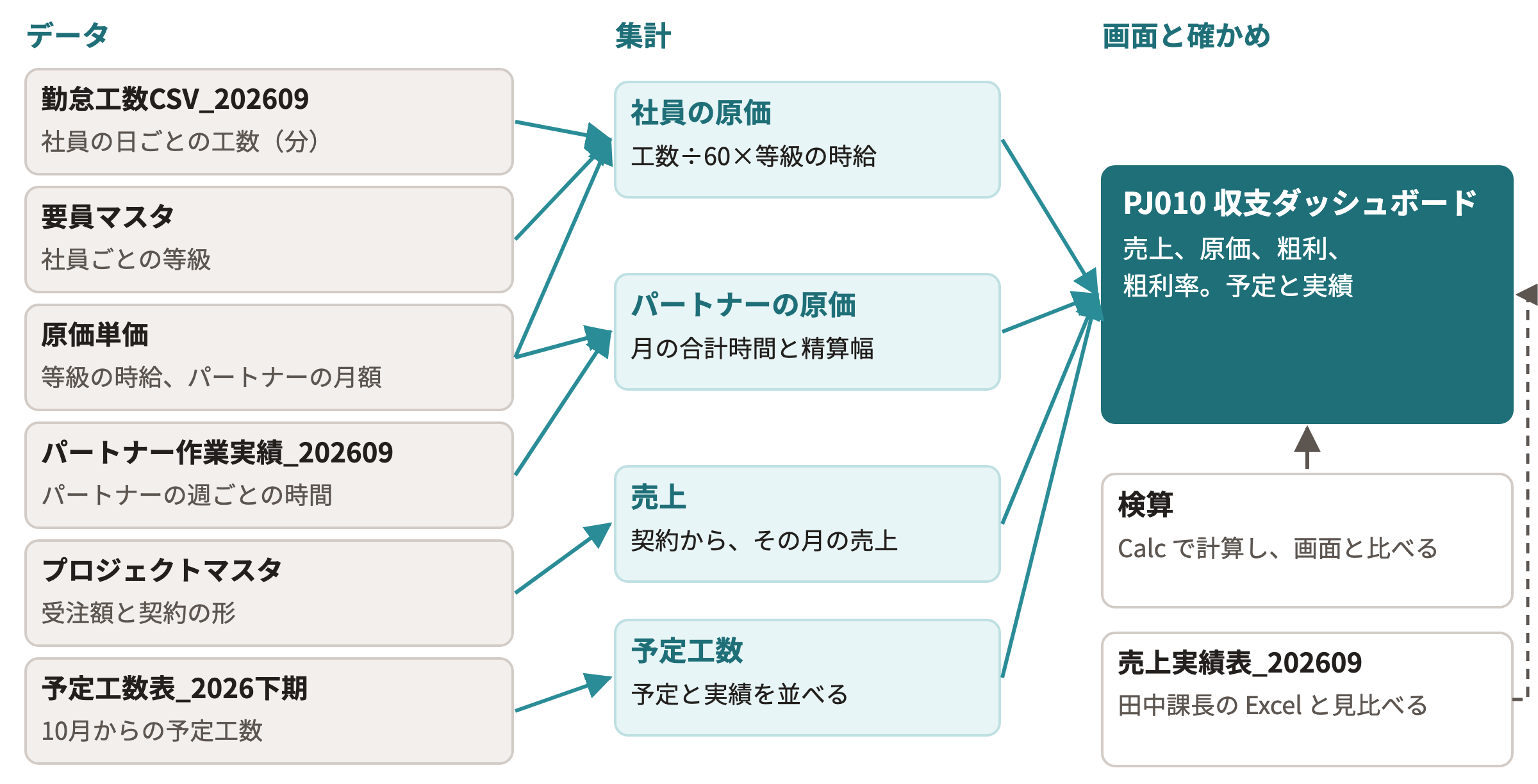
この演習は、1つの会話で最後まで進めます。STEPの文面は前のSTEPの続きとして送るので、途中で新しい会話にしないでください。演習が変わったら、新しい会話を始めて構いません。
STEP 1 月末の場面 AIを開かない [6min]
リーダーが月末にこの画面を開き、何を見て何を直すかを、1つの場面にして成果物/day3/メモ_D3-3.mdに書きます。
場面には、誰が、いつ、どのPJの、どの数字を見て、何に気づき、画面で何を書き換えるかを入れてください。長さは100字前後で足ります。
場面の書き方の例を見る
「10月の第1週、田中課長がPJ-2026-014の9月の粗利率を見る。予定より低いので、原価の内訳でパートナーの工数を確かめる。10月の予定工数を担当1名分減らして入れ直し、粗利率がどこまで戻るかを見る」
STEP 2 ダッシュボードの作成 [13min]
@資料/day3/レビュー対象_画面設計書_PJ010_収支ダッシュボード.md
@成果物/day3/レビュー記録.md
@資料/データ/勤怠工数CSV_202609.csv
@資料/データ/プロジェクトマスタ.csv
@資料/データ/要員マスタ.csv
@資料/データ/原価単価.csv
@資料/データ/パートナー作業実績_202609.csv

PJ010 収支ダッシュボードを 成果物/day3/PJ010_収支ダッシュボード.html に作ってください。
- 設計書は、レビュー記録で「採用」にした指摘を直した内容として読む
- データは CSV から集計して、HTML の中に埋め込む。HTML と JavaScript だけで1ファイルにまとめ、外部のライブラリと Web サーバは使わない
- 予定工数と単価は画面で書き換えられるようにし、書き換えたら集計がその場で変わるようにする
- 予定工数の初期値は、資料/データ/予定工数表_2026下期.xlsx を tools/xlsx_to_md.py で Markdown にして読んで入れる。数字として読めない値や合計の合わない箇所は、直さずに集計の前提に書く
- 画面の下に、PJ ごと・要員ごとの工数と原価の内訳の表を出す
- データの扱いで判断が要ったところは、画面の下に「集計の前提」として全部書く

この画面は、次の場面で使います。この場面の操作ができるようにしてください。
<ここに STEP 1 の場面を貼る>予定工数表を読むときに、python tools/xlsx_to_md.py 資料/データ/予定工数表_2026下期.xlsxの確かめが出ます。xlsxをMarkdownにして読むだけのコマンドなので、一度だけ許可を押してください。
できたら、エクスプローラーで成果物 → day3を開き、PJ010_収支ダッシュボード.htmlをダブルクリックします。
レビュー対象の設計書のmdをメモ帳で開き、項目定義の表の項目名を上から順に、画面の中で探します。見つからない項目があったら、「設計書の項目定義のうち、画面にない項目を足してください」と送ってください。
Claudeの返事の説明文は、読まなくて構いません。見るのは、できあがった画面です。
STEP 3 場面どおりの操作と検算 AIを開かない [15min]
STEP 1 で書いた場面のとおりに操作します。予定工数か単価を書き換え、集計がその場で変わるかを確かめてください。
次に、PJ-2026-014の9月の原価を、LibreOffice Calcで自分で計算します。Claudeには頼みません。画面と同じ読み違いをしたまま、同じ答えを返すことがあるからです。社員の原価とパートナーの原価を別々に出し、最後に足します。
時間内に終わらないときは、社員の原価だけを出して、画面の要員ごとの内訳の表と照らしても構いません。パートナーの原価は、研修のあとで同じ手順で確かめられます。
社員の原価
- エクスプローラーで
資料→データを開き、勤怠工数CSV_202609.csvを右クリック → プログラムから開く → LibreOffice Calcを選びます。テキストのインポートではUnicode (UTF-8)とコンマを選びます。 - 左端の行番号の1を押して1行目を選び、データ → オートフィルターを押します。PJコードの列の▼でPJ-2026-014だけに絞り、このPJに作業分を付けている社員IDを見ます。
- 社員ごとの作業分の合計を、空いたセルに下の式で出します。合計を60で割って時間にします。
要員マスタ.csvで社員の等級を見て、原価単価.csvの時給を掛けます。時給は、課長8,000円、主任6,500円、担当5,200円です。
式は、社員S1004の作業分の合計なら次のとおりです。A列が社員ID、I列がPJコード、K列が作業分です。社員IDを替えて、社員の数だけ式を作ります。
=SUMIFS(K:K;I:I;"PJ-2026-014";A:A;"S1004")
パートナーの原価
パートナー作業実績_202609.csvは週単位です。PJ-2026-014の行のうち、週の開始日が2026/08/31から2026/09/28までの5行を9月分として、時間を合計します。E社の契約は月額800,000円で、精算幅は140〜180時間です。
| 月の合計時間 | その月の原価 |
|---|---|
| 140時間以上、180時間以下 | 800,000円 |
| 140時間未満 | 800,000円−(140 −合計時間)× 5,000円 |
| 180時間を超える | 800,000円+(合計時間− 180)× 5,000円 |
社員とパートナーを足した原価を、画面のPJ-2026-014の原価と比べます。計算の途中の表を、次の形でメモ_D3-3.mdの場面の下に書きます。
| 要員 | 等級 | 作業分の合計 | 時間 | 単価 | 原価 |
|---|---|---|---|---|---|
|  |  |  |  |  |  |
パートナー: 合計時間 / 精算 / 原価
PJ-2026-014 の9月の原価(自分):
PJ-2026-014 の9月の原価(画面):
;で書いておくと、設定にかかわらず通ります。CSVを閉じるときは保存しないを選びます。計算を残したい方は、名前を付けて保存で成果物/day3/に別の名前で保存してください。ここまでが必須です
STEP 1〜3が終わると、この演習の必須はすべて済みます。ここから先は発展で、合計 [7min]です。時間が残った方と、研修のあとに続ける方が進めてください。講師は発展を待たず、次の演習へ進みます。発展を飛ばした場合も、次の回は完了状態のZIPから全員が同じ状態で始めます。
STEP 4 差の原因探しと修正 発展 [7min]
画面の下の、集計の前提と内訳の表を読んでください。
数字が合わなかった方は、自分の計算と違う扱いをしている行を探します。合った方は、自分が決めていない扱いが集計の前提に書かれていないかを見ます。合っていて、自分が決めていない扱いもなければ、このSTEPは終わりです。
- PJコードの取り違えを、どう扱っているか。数字の並びが逆なだけのコードがあります
- パートナーの原価を、精算幅の決まりどおりに出しているか
- 締めたあとに修正した行を、入れているか外しているか
原因が分かったら、画面と自分の計算のどちらに合わせるかを自分で決めて、次の文面で送ります。自分が決めていない扱いを見つけた方も、同じ文面で送ります。
画面の PJ-2026-014 の9月の原価と、集計の前提を確かめました。
私の検算: <ここに自分の計算の結果と途中の表を貼る>
私が考える原因か、決めていない扱いと、どちらに合わせるか: <ここに自分で書く>
私が書いた原因か扱いを確かめ、私が決めた側に合わせて 成果物/day3/PJ010_収支ダッシュボード.html を直してください。直したら、集計の前提にも書き足してください。
うまくいかないとき
ダッシュボードが白い画面になる
ブラウザでF12を押し、コンソールの赤い文字をコピーして、「ダッシュボードが白い画面でした」と一緒に送ります。多くは、CSVをHTMLに埋め込まずに、別のファイルとして読みに行こうとしているのが原因です。
数字が空欄やNaNになる
CSVの先頭のBOM、金額のカンマ、空の行のどれかで読み違えていることが多いです。「NaNになっている項目と、その元のデータの読み方を確かめて直してください」と送ります。
単価を書き換えても、集計が変わらない
「単価の入力欄を変えたとき、どの集計が変わるはずで、実際は変わっていないか」を書いて送ります。入力欄が画面の表示用だけで、計算に使われていないことがあります。
CSVをCalcで開いたら文字化けした
テキストのインポートでUnicode (UTF-8)を選び直してください。保存せずに閉じてから開き直します。
AIが設計書にない要件を足してくる
グラフ、予測、アラートの通知など、設計書にない表示が付いていたら、「設計書にない表示を挙げ、画面から外してください」と送ります。
D3-1 が終わらず、レビュー記録がない
講師が配るDay3当日の合流版で追いつけます。レビュー記録.mdが入っています。
- 講師がZoomのチャットに合流版のURLを貼ります。ブラウザで開くと
合流_Day3当日.zipがダウンロードされます。 - エクスプローラーでダウンロードを開き、ZIPを右クリック → すべて展開を選びます。参照で
idup-handson→成果物→合流用を選び、展開を押します。 成果物/day3/に自分の途中のファイルがあれば、コピーの前に名前の末尾へ_自分を付けます。要件一覧.mdなら要件一覧_自分.mdです。上書きで消さないためです。成果物→合流用→day3_当日→成果物→day3を開き、レビュー記録.mdを、配布フォルダの成果物/day3/にコピーします。
送る文面の @ で指すファイルは、どれも成果物/day1/のような自分の配布フォルダの中のファイルです。成果物/合流用/の中のファイルは、コピーするまでは文面で指しません。コピーした先のファイルを指してください。
フォルダごと重ねずに、ファイルを選んでコピーしてください。URLが開けないときは、講師がZoomのチャットでファイルを直接送ります。受け取ったファイルは、同じ場所にコピーしてください。
早く終わった方へ
追加と考察
田中課長が手で作っている売上実績表と、画面の数字がずれるのはどこかを探します。売上実績表はExcelなので、MarkdownにしてからClaudeに渡します。
python tools/xlsx_to_md.py で 資料/データ/売上実績表_202609.xlsx を Markdown にして読み、ダッシュボードの PJ ごとの原価・粗利・粗利率と並べてください。
ずれている PJ と、ずれの理由の候補を挙げてください。理由は私が確かめるので、決めつけずに候補として書いてください。
挙がった候補のうち1つを、売上実績表をCalcで開いて自分で確かめます。
発展課題
要件一覧にあって、ダッシュボードに出ていない要件を1つ選び、画面に足させます。
@成果物/day3/PJ010_収支ダッシュボード.html
@成果物/day3/レビュー記録.md
@成果物/day1/要件一覧.md

要件一覧のうち、<ここに選んだ要件IDを書く> をダッシュボードに足してください。
しきい値や計算のしかたは、要件一覧の根拠の行にあるメモを読んで決め、決めた内容を集計の前提に書いてください。足した要件が、レビュー対象の設計書のどこに書いてあったかを探します。書いていなければ、D3-1かD3-2で拾えていたかを見返してください。
もう1つ、ダッシュボードの数字を、管理部が毎月の会議に出している収支表の形で出させます。資料/発展/D3-3_月次会議資料の収支表様式.mdの列と決まりに合わせ、印刷用の表を画面に足します。累計の列に使うのは、7月と8月のCSVです。
@成果物/day3/PJ010_収支ダッシュボード.html
@資料/発展/D3-3_月次会議資料の収支表様式.md
@資料/データ/過去分/勤怠工数CSV_202607.csv
@資料/データ/過去分/勤怠工数CSV_202608.csv

様式の列と決まりに合わせた印刷用の収支表を、ダッシュボードに足してください。
累計の列は、7月と8月の CSV と9月のデータから集計してください。
様式の決まりのうち、今のデータでは満たせないものがあれば、集計の前提に書いてください。
満たせない決まりが出てきたら、それは管理部が今、手でどこかから数字を持ってきているということです。
D3-4 成果物のまとめ
この演習の [30min]は、座学 [2min]と、STEP 1〜3の [28min]です。座学は演習の最初に入ります。STEP 4は発展で、合計 [5min]です。この演習の [30min]には入っていません。
ねらい
3回の成果物から、社内のレビュー会に出す資料を作ります。あわせて、自分のチームでAIを使うときのルールのたたき台を書きます。
押さえること
最初に、会の出席者と決めてほしいことを自分で書きます。資料の数字は、渡したファイルから書き写させ、根拠のファイル名を添えさせます。
できあがりの目安
成果物/day3/レビュー会資料.pptxがLibreOffice Impressで開け、8〜10枚ある成果物/day3/利用ルール_たたき台.mdに、入力してよい情報と、5種以上の禁止する情報がある- 同じmdに、レビュー責任者、成果物の承認者、お客様に示す利用範囲の文面がある
- 発展のSTEP 4まで進んだ方は、
利用ルール_たたき台.docxがWriterで開ける
使うファイルと作るファイル
| 区分 | ファイル | 使い方 |
|---|---|---|
| 使う |
| 2つの形 |
| 使う | 成果物/day1/成果物/day2/成果物/day3/ | 3回の成果物 |
| 作る | 成果物/day3/メモ_D3-4.md | レビュー会で決めたいことと、利用ルールの手書き |
| 作る |
| mdを直す。pptxはmdから変換したもの |
| 作る |
| mdを直す。docxはmdから変換したもので、発展のSTEP 4で作ります |
この演習は、1つの会話で最後まで進めます。STEPの文面は前のSTEPの続きとして送るので、途中で新しい会話にしないでください。演習が変わったら、新しい会話を始めて構いません。
STEP 1 レビュー会資料 最初の [3min]はAIを開かない [9min]
最初の3分はClaudeを使いません。成果物/day3/メモ_D3-4.mdに、レビュー会の出席者と、その場で決めてほしいことを2つ書きます。出席者は、PM、管理部の担当のように役職で書いてください。
決めてほしいことがない資料は、読み上げて終わる会になります。
決めてほしいことの例を見る
- Day1 で食い違いとして挙げた話題のうち、どれをこの会で決めるか
- PJ010のレビュー指摘のうち、未確認のまま保留にした指摘を、いつまでに誰が確かめるか
@テンプレート/レビュー会資料テンプレート.md
@成果物/day1/要件定義書_v0.2.md
@成果物/day2/画面設計書_KIN030_v0.2.md
@成果物/day3/レビュー記録.md
@成果物/day3/対応表.md

レビュー会資料を、テンプレートの形で 成果物/day3/レビュー会資料.md に書いてください。
- テンプレートの「書き方」の章に従い、書き終えたらその章は消す
- # を表紙、## ごとに1枚で、8〜10枚にする
- 「本日決めたいこと」の枚には、私が書いた次の2つを入れる
- 数字や指摘の件数は、渡したファイルから書き写し、根拠のファイル名を枚の下に添える

出席者と、この会で決めてほしいことです。
<ここに、出席者と決めてほしいこと2つを貼る>

書けたら tools/md_to_pptx.py で 成果物/day3/レビュー会資料.pptx にしてください。要件定義書_v0.2.mdがない方は、文面の2行目を@成果物/day1/要件一覧.mdに替えて送ります。
- コマンドの確かめが出たら、
tools/の変換ツールで成果物/の中に書き出す形かを見て、一度だけ許可を押してください。 - エクスプローラーで
成果物→day3を開き、レビュー会資料.pptxを右クリック → プログラムから開く → LibreOffice Impressを選びます。 - 枚数と、文字が枠からはみ出していないかを見ます。
- 直すときは、Impressを閉じてから頼みます。頼む文面は、この演習の うまくいかないとき にあります。
STEP 2 利用ルールの手書き AIを開かない [8min]
テンプレート/利用ルールテンプレート.mdをメモ帳で開き、見出しを見ます。
メモ_D3-4.mdのSTEP 1のメモの下に、自分のチームのつもりで次の4つを書いてください。人は、名前ではなく役職で書きます。
- AIに入力してよい情報を3つ
- 入力を禁止する情報を5つ
- AIが作った成果物をレビューする人
- お客様に出す前に、最後に見て承認する人
3回の研修でClaudeに渡したのは、ヒアリングメモ、勤怠のデータ、原価の単価、別チームの設計書です。実案件なら、どれを渡せて、どれを渡せないかを考えながら書きます。
STEP 3 お客様向けの文面 [11min]
@テンプレート/利用ルールテンプレート.md

私が書いた利用ルールのメモを、テンプレートの形で 成果物/day3/利用ルール_たたき台.md にしてください。
- 私が決めたこと(禁止する情報、レビュー責任者、承認者)は書き換えない
- 抜けていそうなことは、書き足さずに「検討事項」の見出しの下に挙げる
- 検討事項は5件までにする
- 最後に、お客様に AI の利用を説明するときの文面を、7.2 の章に200字程度で書く。何に使い、何に使わず、誰が確かめるかが分かるようにする
- 社内の規程名や条番号は、実在を確かめられないので書かない

<ここに メモの STEP 2 で書いた4つを貼る>成果物/day3/利用ルール_たたき台.mdをメモ帳で開きます。検討事項から採るものを1件選び、自分の言葉で本文の当たる章に書き足してください。
7.2のお客様向けの文面は、自分のお客様に読み上げるつもりで読みます。言い切りすぎているところか、曖昧すぎるところを1か所直してください。
直したら保存して閉じます。保存しないまま変換すると、直しがWordに入りません。
ここまでが必須です
STEP 1〜3が終わると、この演習の必須はすべて済みます。ここから先は発展で、合計 [5min]です。時間が残った方と、研修のあとに続ける方が進めてください。講師は発展を待たず、次の演習へ進みます。発展を飛ばした場合も、次の回は完了状態のZIPから全員が同じ状態で始めます。
STEP 4 Wordへの変換 発展 [5min]
変換の前に、同じ名前のファイルをWriter・Calc・Impressで開いていたら閉じます。開いたままだと書き込めず、変換が止まります。コマンドの確かめが出たら、tools/の変換ツールで成果物/の中に書き出す形かを見て、一度だけ許可を押してください。
成果物/day3/利用ルール_たたき台.md を tools/md_to_docx.py で Word にして、成果物/day3/利用ルール_たたき台.docx に保存してください。
できたら、エクスプローラーで成果物 → day3を開き、利用ルール_たたき台.docxを右クリック → プログラムから開く → LibreOffice Writerで開きます。
利用ルール_たたき台.docxがWriterで開ける- 禁止する情報が5種以上ある
- レビュー責任者と承認者が、役職で書いてある
- お客様に示す利用範囲の文面がある
うまくいかないとき
スライドの文字が枠からはみ出す
「1枚の箇条書きを5行以内、1行を40字以内にして、はみ出す枚は2枚に分けてください」と送り、変換し直します。
枚数が多すぎる、少なすぎる
「##の数を8〜10にそろえてください」と送ります。少なすぎるときは、決めてほしいことの背景を1枚ずつ足させます。背景は、食い違いの中身やレビューの件数です。
pythonが見つからない、LibreOfficeで開けない
「pyで実行してください」と送ります。pptxやdocxが0 KBなら、変換が失敗しています。Claudeの応答に出たエラーの文を貼って、直させてください。
変換で「LibreOfficeで開いているファイルを閉じてから」と出た
変換先のファイルをWriter・Calc・Impressで開いたままにしていると、書き込めずに止まります。開いているウィンドウを閉じて、ファイル名は変えずに「もう一度同じ変換をしてください」と送ってください。
利用ルールに、社内規程の名前や条番号が勝手に入る
「実在を確かめられない規程名と条番号を消してください」と送ります。自分の会社の規程は、研修のあとに自分で確かめて書き足してください。
早く終わった方へ
追加と考察
今回の研修でAIに渡したデータのうち、実案件なら渡せないものはどれかを書き出します。勤怠のデータには社員ごとの働いた時間が、原価単価には等級ごとの時給が入っていました。お客様のヒアリングメモなら、何を消せば渡せるようになるかも書きます。書き出したものを、利用ルールの禁止する情報と見比べてください。
発展課題
利用ルールをもとに、案件の始まりにお客様と確かめるチェックリストを作らせます。
@成果物/day3/利用ルール_たたき台.md

この利用ルールをもとに、案件の始まりにお客様と確かめるチェックリストを作ってください。1項目ずつ「はい・いいえ」で答えられる形にし、10項目以内にしてください。
保存先は 成果物/day3/お客様確認チェックリスト.md です。
最後に、実際にお客様から届いた問い合わせに、利用ルールだけで答えられるかを試します。
@成果物/day3/利用ルール_たたき台.md
@資料/発展/D3-4_A社からの生成AI利用に関する確認依頼.md

A社の8つの質問に、利用ルールに書いてあることだけで答えてください。利用ルールに書いていないことを補って答えないでください。
答えられない質問は、答えずに「決めることの一覧」として、何を誰が決めればよいかを表にしてください。
保存先は 成果物/day3/A社への回答案.md です。
決めることの一覧が、利用ルールの次の版で足す章になります。
持ち帰り資料
研修のあとに自分の案件で使えるよう、5点を持ち帰ります。1と2は配布フォルダの中にあり、3から5は教材サイトからダウンロードします。
| # | 中身 | 置き場所 |
|---|---|---|
| 1 | 研修中に作った成果物。要件一覧、要件定義書、画面設計書、モック2本、業務フロー、レビュー記録、対応表、レビュー会資料、利用ルール | 配布フォルダの成果物/ |
| 2 | 雛形。テンプレート6本と変換ツール | 配布フォルダのテンプレート/とtools/ |
| 3 | プロンプトサンプル集10本。用途、全文、差し替える箇所、出力を使う前の確かめ方 | 教材サイトの持ち帰り資料。PDFとコピー用のtxt |
| 4 | 持ち帰り演習集3本。議事メモから要件一覧、既存画面の改修設計とモック、設計書の観点別レビューを、自分の案件で回す | 教材サイトの持ち帰り資料。PDF |
| 5 | チェックリスト。AIに渡す前の5項目と、出力を使う前の5項目 | 教材サイトの持ち帰り資料。PDF 1枚 |
配布フォルダの資料/記入例/と資料/発展/も手元に残ります。研修中に手を付けられなかった発展課題は、研修のあとに同じ文面で続けられます。
配布フォルダのCLAUDE.md、AGENTS.md、tools/は、そのまま自分の案件のフォルダにコピーして使えます。AGENTS.mdには、架空の題材であることのように、この研修の題材に合わせて書いた約束があります。そこは自分の案件に合わせて書き換えてください。
よくある質問
完了状態や合流版は、どうやって受け取りますか
講師がZoomのチャットにURLを貼ります。ダウンロードしたZIPを右クリックしてすべて展開し、中のファイルを成果物/day1/成果物/day2/などの同じ名前のフォルダにコピーしてください。自分の途中のファイルは、先に末尾に_自分を付けて残します。手順は「始める前の準備」にあります。
レビューでAIの指摘を全部採ってはいけませんか
根拠の行を開いて確かめたものは採って構いません。確かめていない指摘は、判定を保留、理由を未確認にしておきます。確かめずに採ると、AIの読み違いがレビュー記録に残り、設計を直す人がそのまま引き継ぎます。
検算が画面と合いません。どこから見ればよいですか
PJを1つに絞り、社員の原価、パートナーの原価、売上の順に、画面の数字と自分の検算を1行ずつ並べます。ずれた行が見つかったら、画面の「集計の前提」と原価単価.csvの契約条件を読み比べます。
研修のあとも、この配布フォルダでClaudeを使えますか
フォルダはそのまま手元に残ります。Claudeデスクトップアプリを研修のあとも使えるかは、貴社のご判断によります。社内のご担当者にお確かめください。
作った利用ルールを、社内で使ってもよいですか
たたき台としてお使いください。社内の規程やお客様との契約に照らして、法務や情報システムのご担当者と確かめてから展開してください。
持ち帰り資料はいつまでダウンロードできますか
教材サイトの公開期間は、貴社のご担当者からご案内します。必要なものは、研修の期間中に保存しておいてください。